レッスン予約と準備
-MyStageをご利用の方-
レッスンの予約
-
- レッスンの予約
-
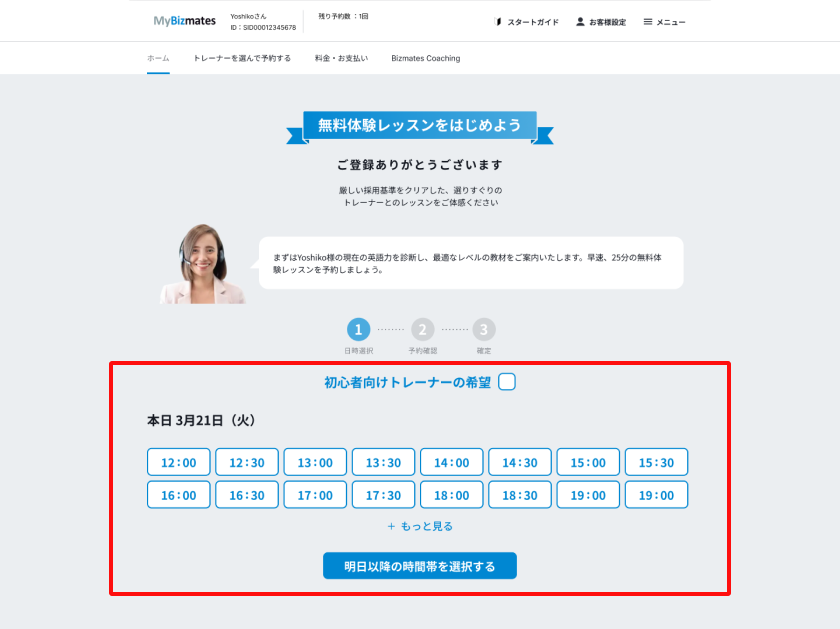
会員ページ「My Bizmates」にログインし、無料体験レッスンを受講したい日時を選んでください。
初心者向けトレーナーを希望する場合には、「初心者向けトレーナーの希望」のチェックボックスにチェックを入れてください。
翌日以降の日時を予約したい場合には、「明日以降の時間を選択する」を選んでください。
トレーナーを選んで予約されたい場合には、上部メニューの「トレーナーを選んで予約する」からお選びください。
予約したレッスンは、「My Bizmates」のHOME画面でご確認いただけます。 -
- よくあるご質問
-
- レッスンの予約は開始何分前まで予約可能ですか?
- レッスンの予約はレッスン開始5分前まで可能です。

無料体験レッスン受講前の準備
-
- MyStageの環境チェック
-
無料体験レッスン開始の15分前までに
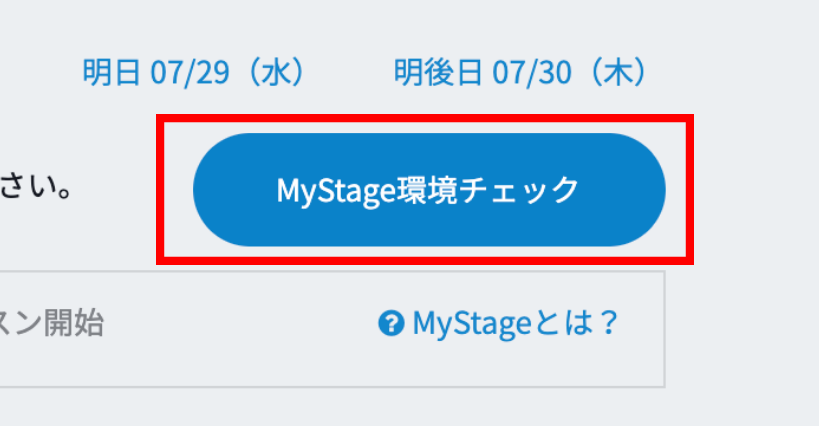
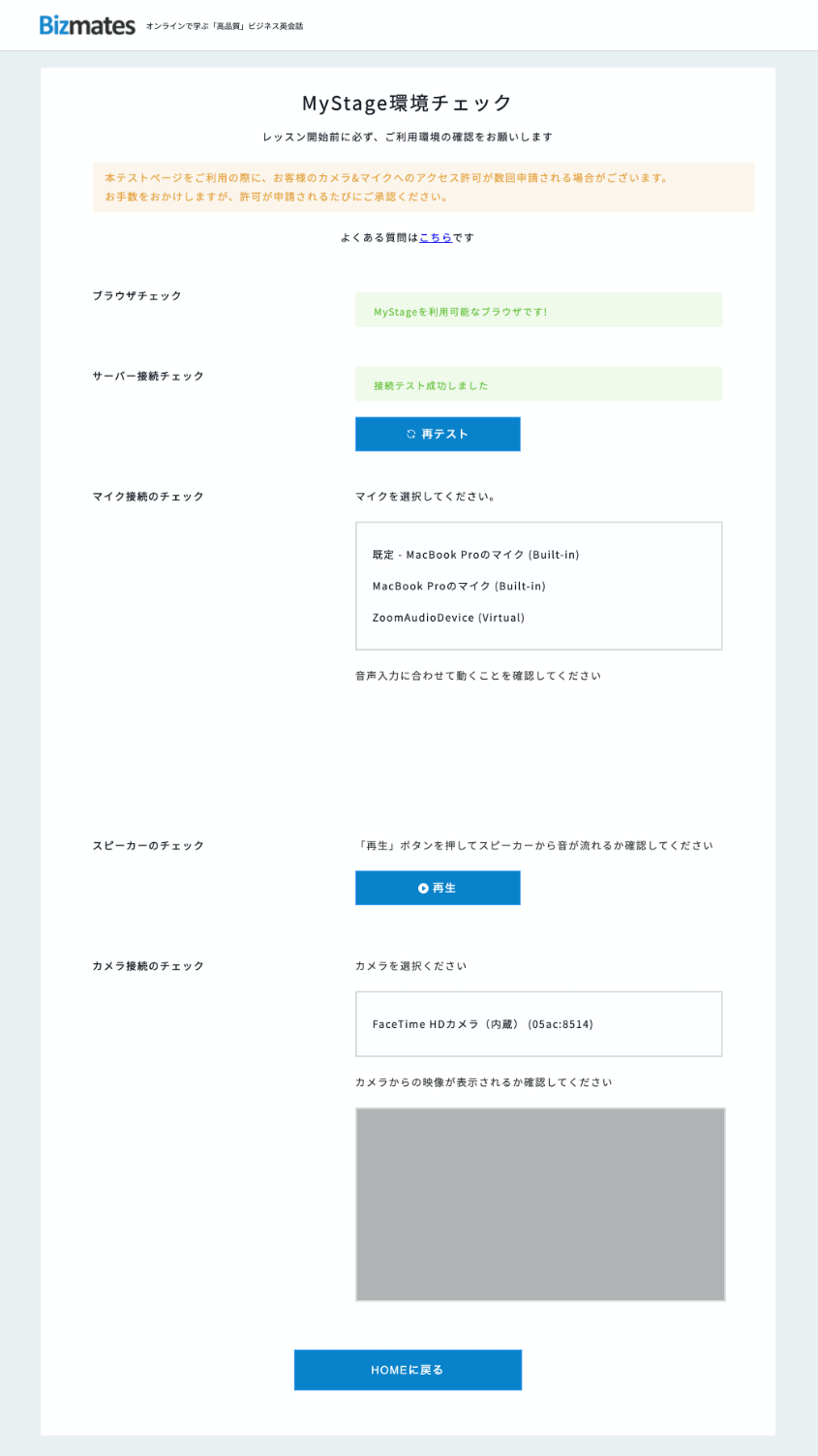
レッスン受講前に「MyStage環境チェック」から環境チェックの確認をしてください。
会員ページ「My Bizmates」の「●●さんの予約状況」にあります「MyStage環境チェック」より、ご利用のデバイスの環境を確認してください。
確認内容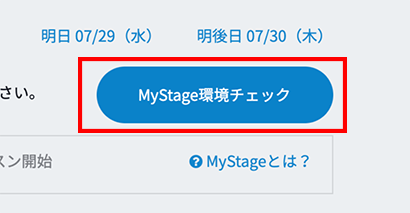
・ ブラウザ
・ マイク機能
・ スピーカー
・ カメラ機能
レッスン受講前までにお試しください。
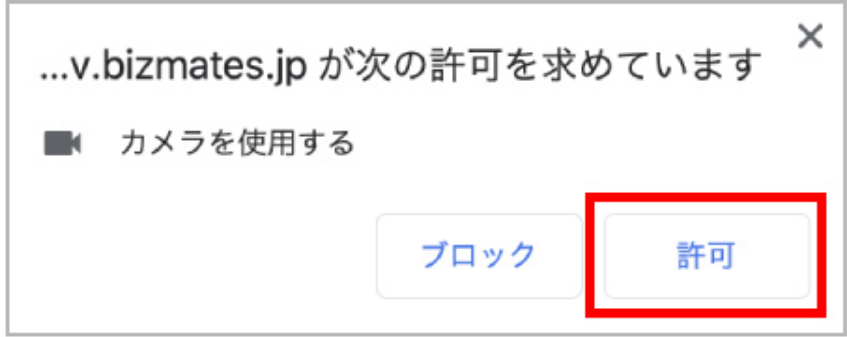
「MyStage環境チェック」の際、または、MyStageのレッスンルームへ入った際にブラウザよりカメラやマイクの使用許可を求められる可能性があります。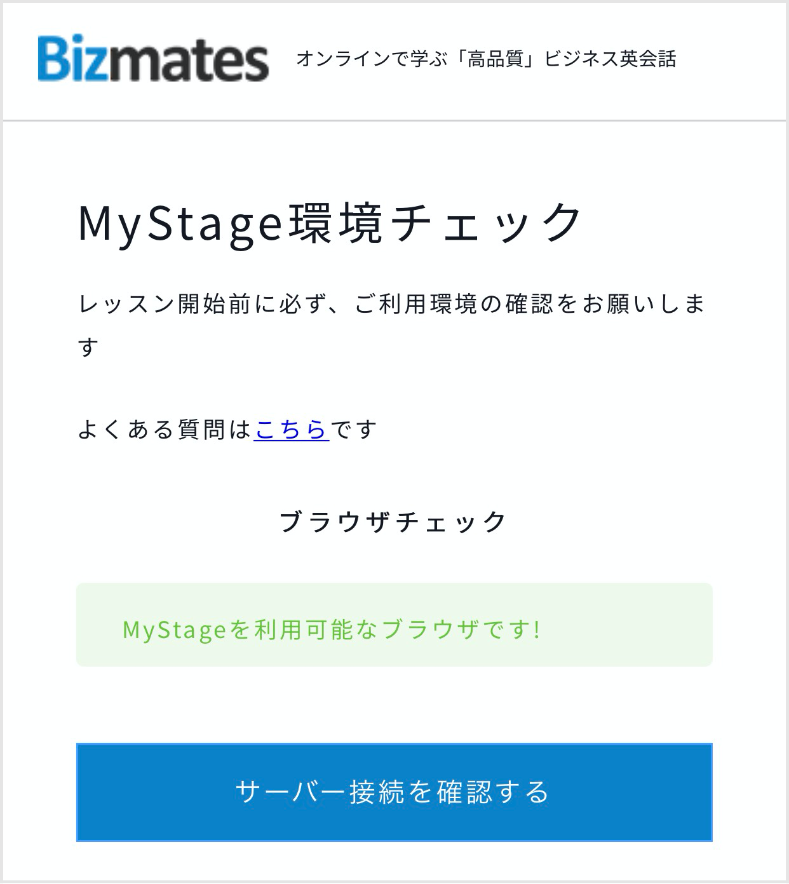
その場合は、表示に従い「許可」をしてください。

-
- レッスン開始前
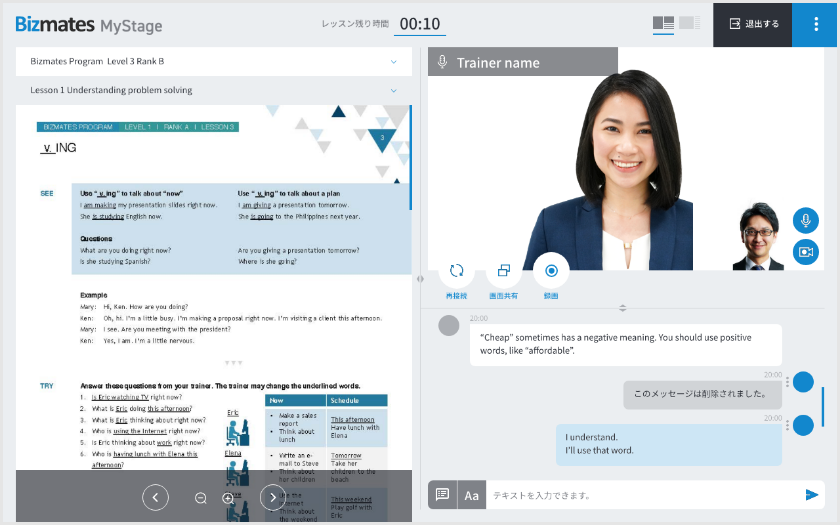
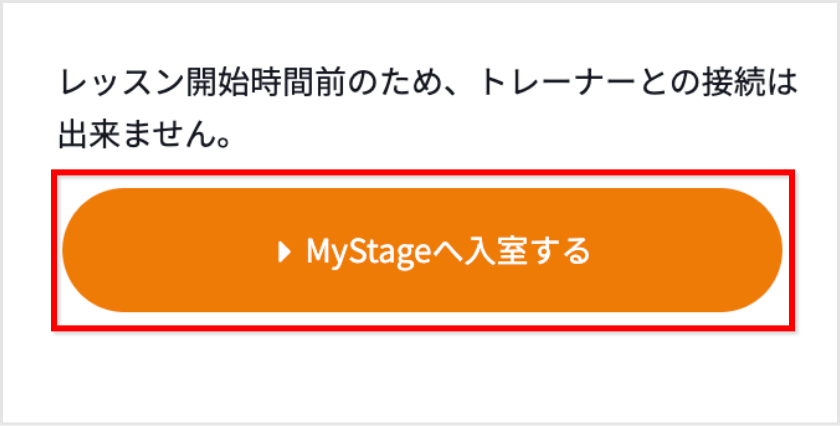
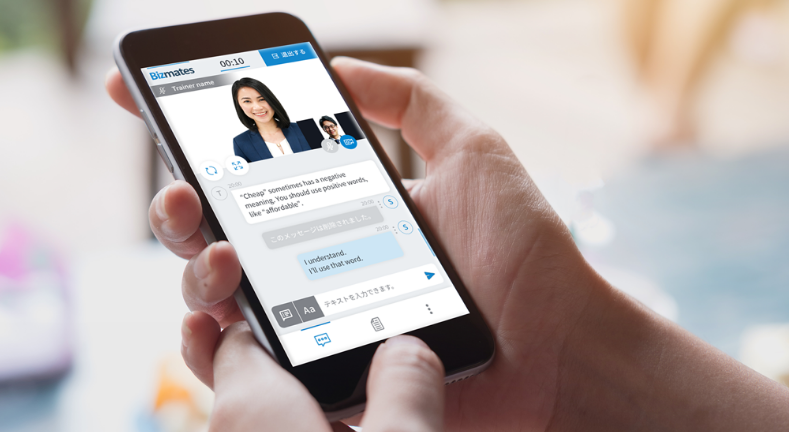
- レッスン開始時刻までに、HOME画面の「MyStageへ入室する」ボタンをクリックしてレッスンを開始してください。

無料体験レッスン スタート
-
- 無料体験レッスンの流れ
-
1. 簡単な挨拶とカウンセリング(5分)
2. レベル診断(5分)
3. 体験レッスン(10分)
4. 振り返り(5分)
-
-
- よくあるご質問
-
- 通話ができないのですが何が原因でしょうか。
-
まずは以下の点をご確認ください。
・ マイク・ヘッドセットがきちんと接続されていますか?
・ 音量がミュートもしくは小さく設定されていませんか?
・ MyStageに入室できていますか?
・ 環境チェックはされましたか?
・ ご利用のブラウザは推奨ブラウザでしょうか。
上記の内容は問題なく、またブラウザを再起動しても問題が解決されない場合はお手数ですが下記メールアドレスまでご連絡ください。
Bizmates運営事務局:support@bizmates.jp